きほんのアニメーション
- ParaViewを起動し,ex_animation*.vtkを読み込む.
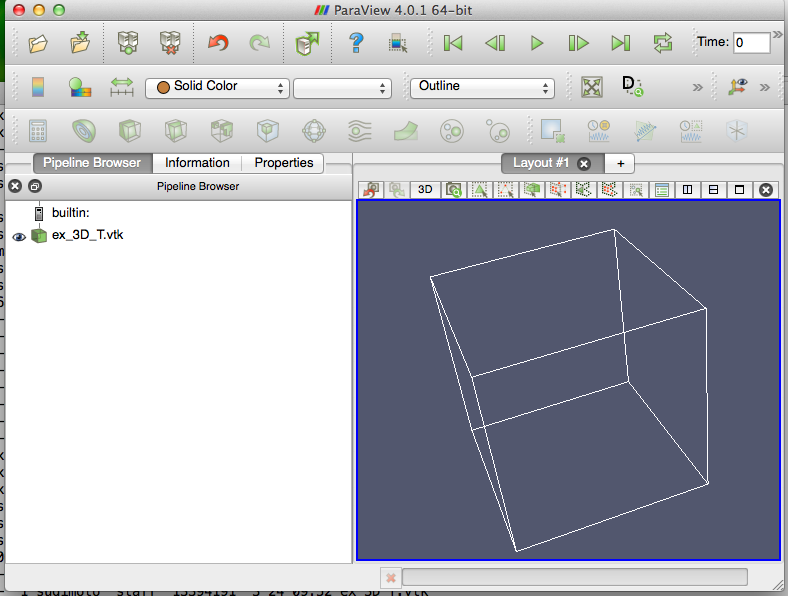
- 従来通り,見え方を調整する.
- アニメーション設定を確認する:
 まあ,総フレーム数とか,再生範囲とかを確認。アニメの範囲が?《Series》は、単に画像の数だからわかるんだけどなー
 - 再生ボタンや,コマ送り,巻き戻しボタン等で確認する.
- 【File】【Save Animation】を選ぶと:
 まあ書いてある通りなのだが.
 - 保存すると,AVIファイルができる. そのままだとちょいと大きいので,適当な変換ソフト(下記の添付のものなど)で変換する.
[jwplayer|config=JW-720x720 |file=http://fd.kuaero.kyoto-u.ac.jp/sites/default/files/an_HR.mp4|image=http://fd.kuaero.kyoto-u.ac.jp/sites/default/files/ 2014-03-24 19.36.45.png]
おまえも描け
アニメーションを作成していると, 「ここに,なんか赤い棒,描いて欲しいんだが」とか思います. それは【Sources】【Geometric Shapes】で追加しなさいな:

まあ大きさであるとか,配色であるとかは,まあ例えばLineであれば

調整できるわな.まあ各自奮闘努力せよ
こいつ動け
で,アニメーションなんで, 数値解析の時刻に合わせて,その棒が動いたりすると便利だよな,そういう貴方は,【Transform】フィルターを追加しゅるとよいでちゅ

←この例では,Line1とLine2が同時に動いて欲しいもんだから,【GroupDatasets】で合流させてから,【Transform】を追加してます.
※ ユーザーによっては,その【GroupDatasets】って,どうやるんだと思うかもな.まとめたいデータセットを【Command】キーを押しながら選択して,フィルターを追加しようとすると,【GroupDatasets】しか追加できないと思うんで,まあ追加します
*Windowsのキーボードには【Command】キーがないのね・・・
これはなんだ,たぶん【ALT】キーだと思うぞ
で,【TimeManager】を開いて,
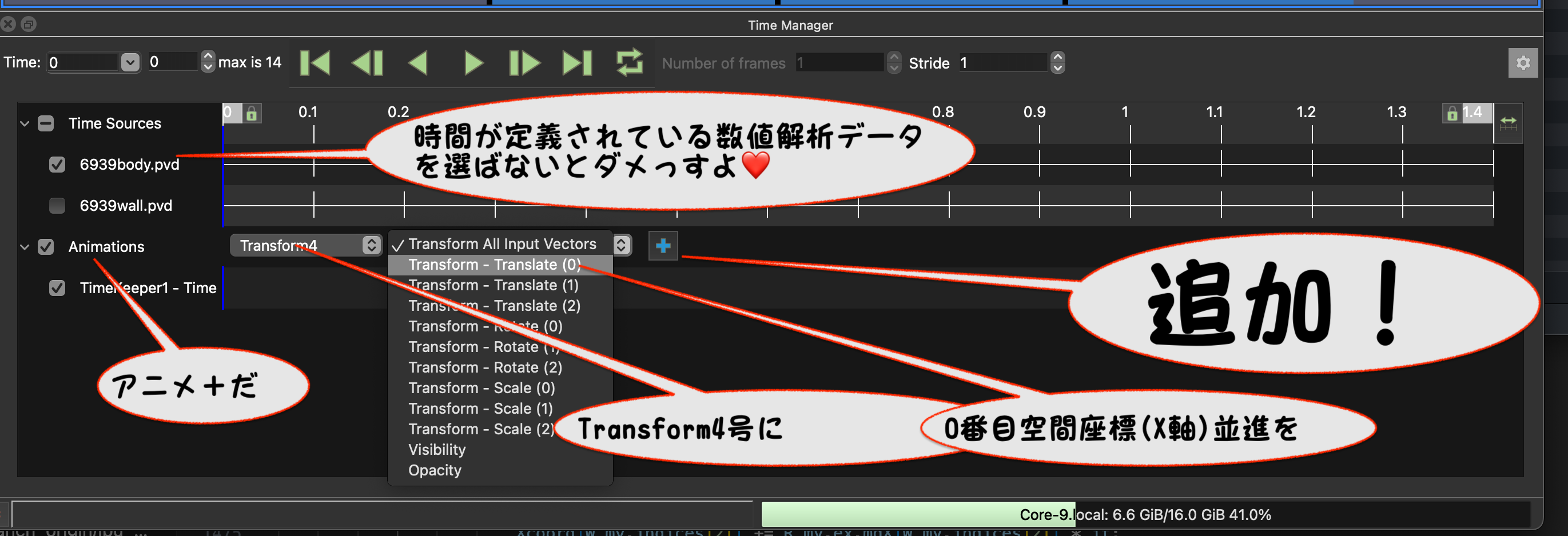
で, 各時刻にそのパラメータがどのように変化するのかを設定
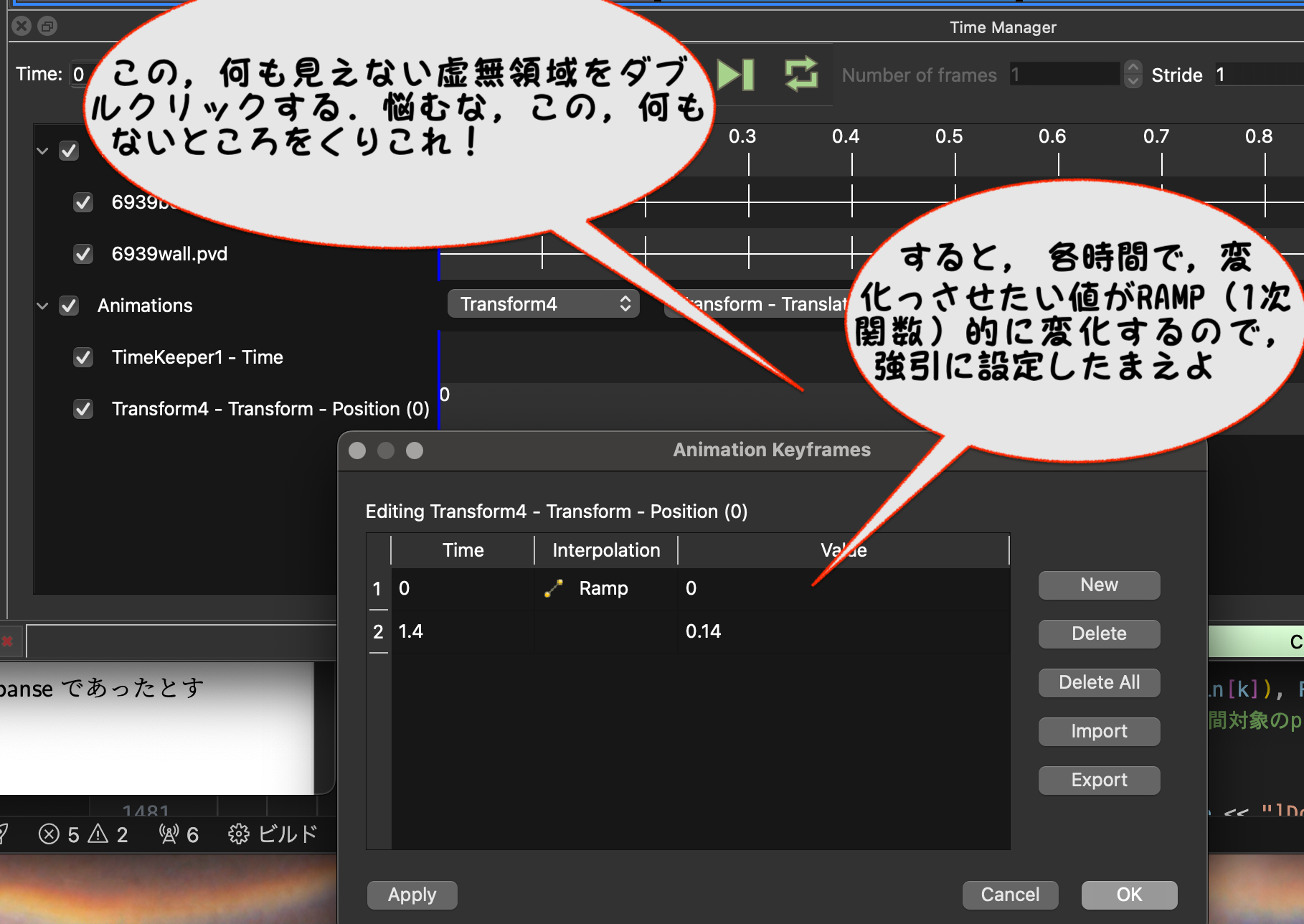
で,再生ボタンを押すと,貴方の物体が画面上を移動していくのを見るであろう
File attachments
| 添付 | サイズ |
|---|---|
| HandBrake-0.9.9-MacOSX.6_GUI_x86_64.dmg | 8.65 MB |