動画の作成
計算結果を動画にするので楽チンなのはFFMPEGでしゅ.
インストール
公式ページからビルドしたのをインストールできる.
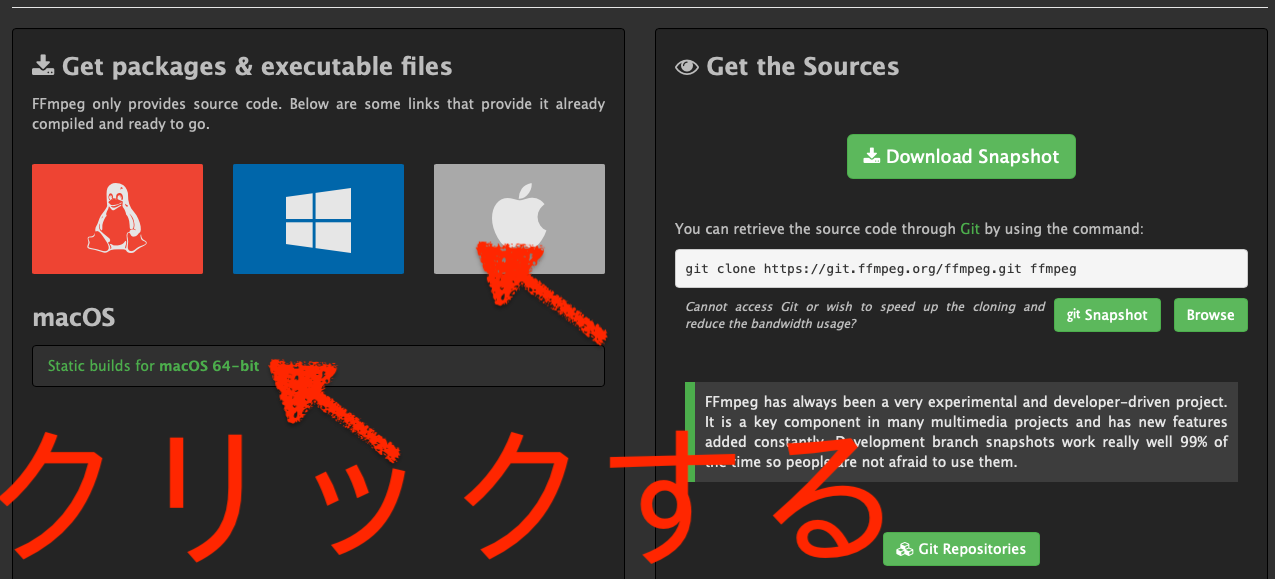
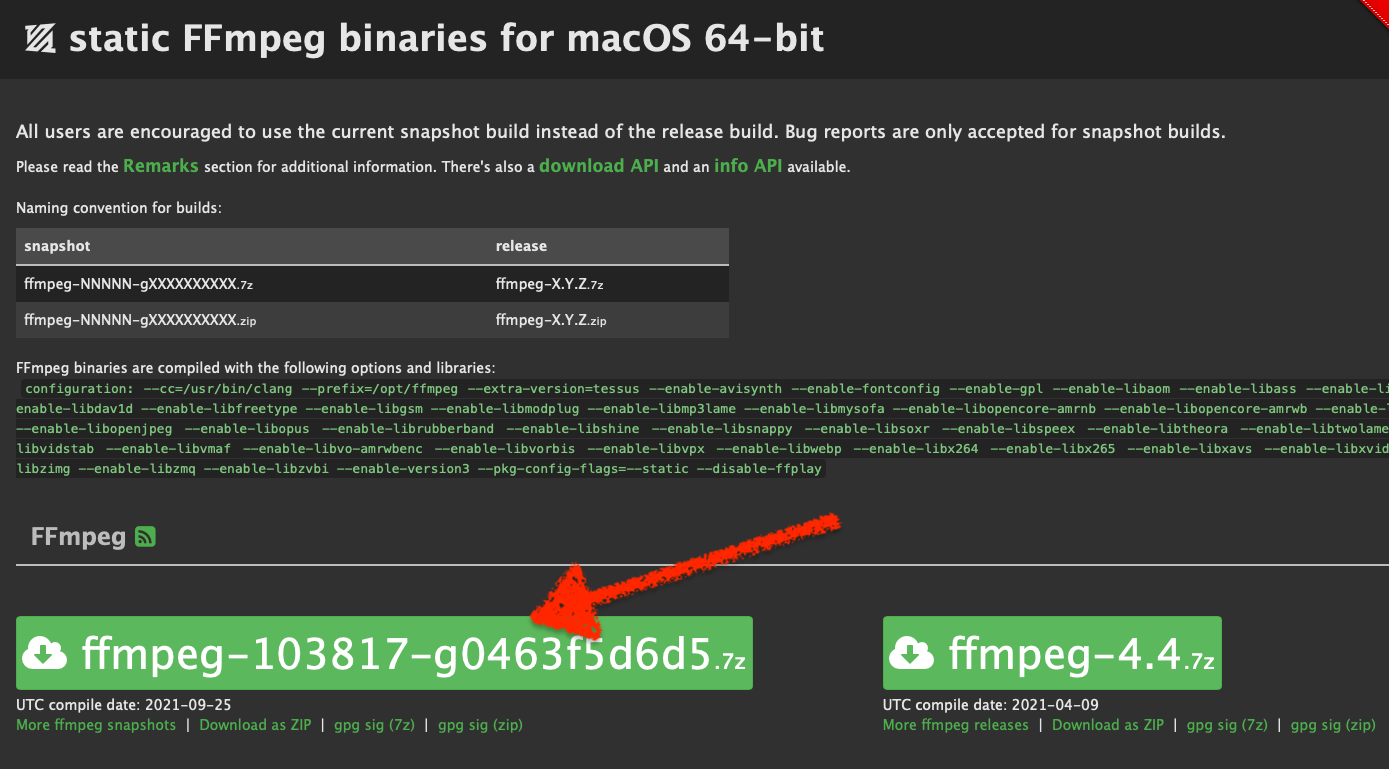
ダウンロードすると, ffmpeg というファイルができる.これを/usr/local/bin にコピー
sudo mv ~/Downloads/ffmpeg /usr/local/bin
インストール2
由来が不明だが, 太古にだれかがビルドしたものが,このページに添付されているので,インストールできる.
パラパラ漫画を作成
計算結果の画像をたくさん並べて, 動画にしましょう.
アフレコをする
動画に音声を追加しましょう.
お前が喋る場合
Macのボイスメモを起動して, 録音します. 使い方は・・・猿でもわかる.
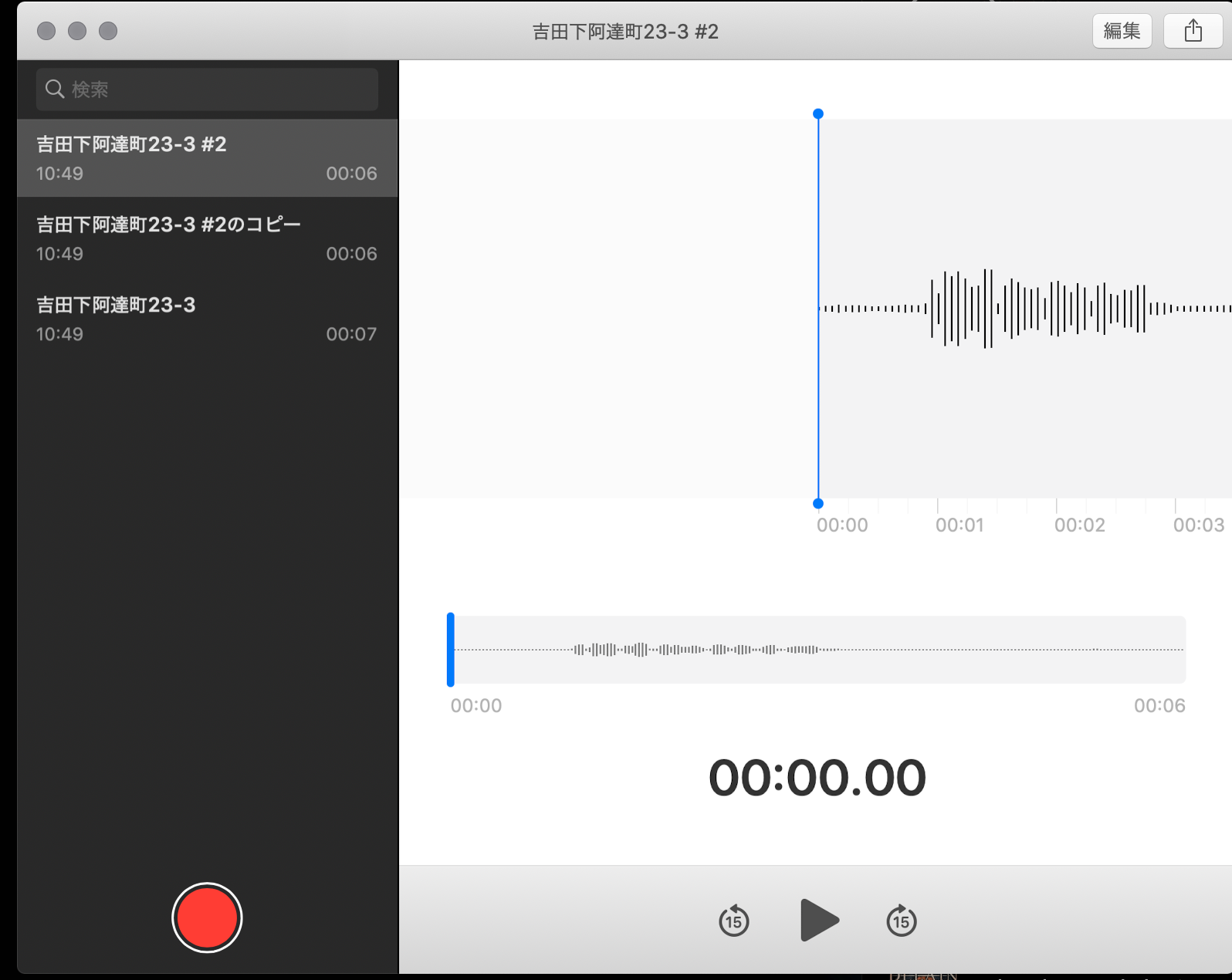
録音リストをフォルダーに引きずって落とすとM4Aファイルが作成される.
機械が喋る場合
そりゃーあんた
ではアフレコ
例えばfix001.pngとfix002.png2枚を使って, 毎秒0.2コマつまり10秒の動画を作成して音声を入れるならば
$ ffmpeg -r 0.2 -i fix%3d.png -i sound.m4a -pix_fmt yuv420p out.mp4
動画から音声を取り出す
まあ普通に
$ ffmpeg -i input.mp4 -vn -acodec aac sound.m4a
動画と音声を合成する
動画だけ入っているファイル movie.mp4 と, 音声だけ入っている sound.m4a
% ffmpeg -i video.mp4 -i sound.m4a -c:v copy -codec:a copy -map 0:v:0 -map 1:a:0 output.mp4
タイム表示
動画を作った後で実時間を表示するには:
% ffmpeg -i input2.mov vf "drawtext=text='%{pts\:gmtime\:-13\:%M\\\\\:%S}':
fontcolor=white: fontsize=48: x=100: y=100: box=1: boxcolor=0x000000AA" -c:a copy output.mp4ここは座標ね!ここは文字サイズ!ここは, どこを時刻0とするかを設定できる.
ビルド
ライブラリーも必要なら,ビルドしてみる.公式ページからレポジトリでダウンロードする.
git clone https://git.ffmpeg.org/ffmpeg.git ffmpeg